Welkom bij alweer blog nummer 33 in onze reeks over grip krijgen op je informatie. Voordat we verder de diepte induiken stellen we ons graag nog even voor.
Wij zijn Willem Jonkers (Solution Engineer bij AvePoint) en Jeroen Bijdevier (Security Architect en Microsoft Certified Trainer bij AVK Training & Coaching). Samen bundelen we onze kennis vanuit de techniek en de beveiliging om organisaties te helpen grip te krijgen op hun Microsoft 365-omgeving.
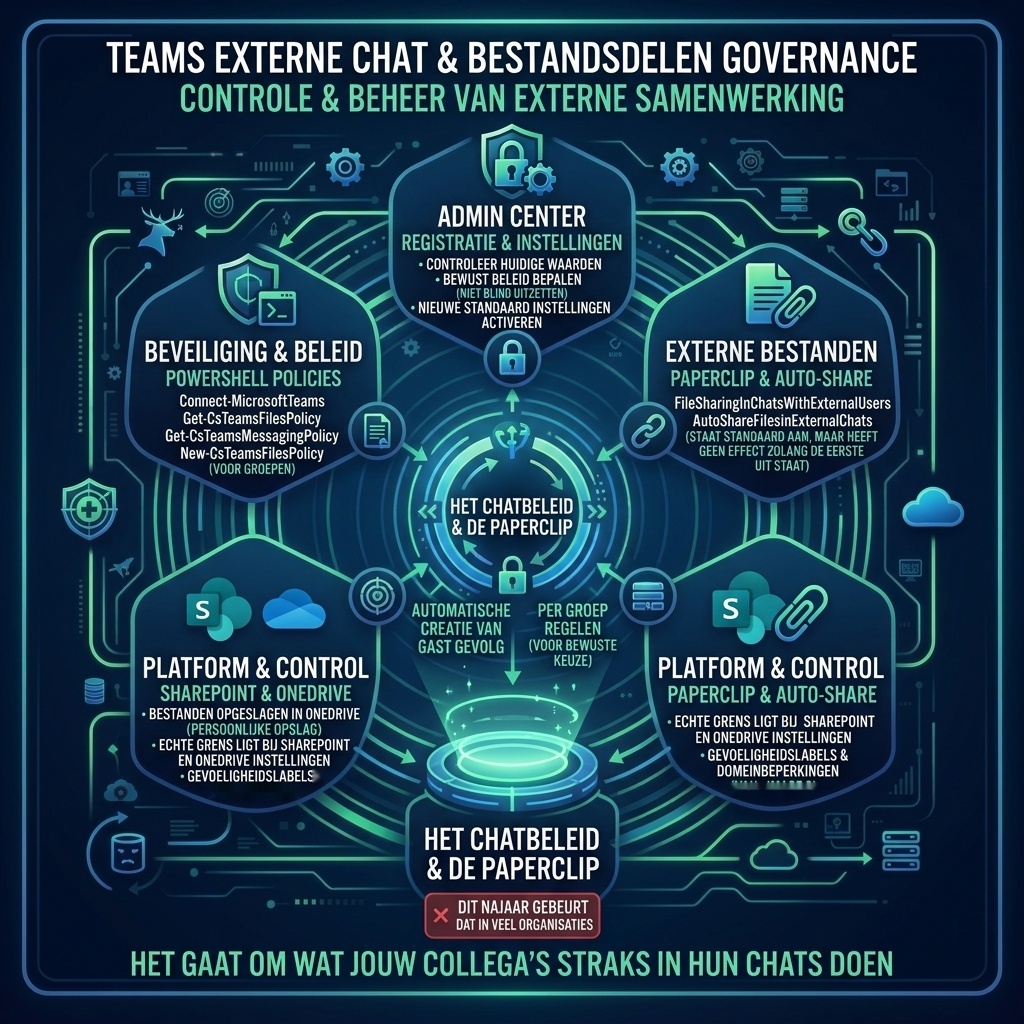
Stel je voor: een collega van inkoop chat in Teams met een contactpersoon bij een leverancier. Op een dag kan ze met één klik een bestand meesturen, terwijl dat gisteren nog niet kon. Niemand heeft haar iets verteld en jij als beheerder hebt niets aangezet. Dit najaar verandert Microsoft standaardinstellingen voor delen, waardoor dit in veel organisaties mogelijk wordt. In deze blog leg ik uit wat er verandert, wat het betekent en wat je er aan kunt doen. Dit is (weer) geen IT-feestje: het gaat om wat jouw collega’s straks in hun chats doen.
Wat is er aan de hand met externe chats?
In Teams kun je chatten met mensen die bij een andere organisatie werken, zoals een leverancier, een klant of een adviseur. De externe chats. Dat kan één op één, in een groepschat of in de chat van een vergadering.
Tot nu toe kon je in zo’n chat geen bestand bijvoegen. Het paperclipje (de knop “Bestand bijvoegen” onder het typ vak) is er niet. Je kunt wel een link naar een bestand plakken. Standaard betekent hier: zo staat het ingesteld als niemand er ooit aan heeft gezeten.
Microsoft kondigt in het Message Center aan dat dit verandert. Het gaat om bericht MC1479514. Daarin staat dat het paperclipje en slepen-en-neerzetten in externe chats straks standaard aan staan, voor organisaties die zelf nooit een keuze hebben gemaakt. Heeft een beheerder de instelling wel eens aangepast, dan blijft die keuze staan.
Wat betekent dat in de praktijk?
Als de instelling aan staat en je collega voegt een bestand toe, dan wordt dat bestand opgeslagen in OneDrive, de persoonlijke opslagruimte. Bestanden die al in de cloud staan, blijven waar ze staan. In de chat verschijnt een link naar het bestand. Teams kan er dan ook automatisch voor zorgen dat iedereen in die chat het bestand mag openen, voor zover jullie instellingen voor delen dat toestaan. De ontvanger opent het bestand als gast in jullie Microsoft 365 omgeving. Bestaat het gastaccount nog niet, dan wordt het op dat moment aangemaakt.
Dat is handig, want mensen hoeven niet meer te mailen. Het betekent ook dat een bestand sneller bij iemand buiten je organisatie komt. Daarom is het goed om bewust te kiezen, in plaats van het te laten gebeuren. Beide opties zijn goed als het maar een bewuste keuze is is mijn advies. Alleen al het automatisch creëren van een gast gebruiker kan een risico zijn voor sommige organisaties.
Twee instellingen, niet één
Hier gaat het mogelijk mis, want er zijn twee instellingen die elk iets anders doen. Beide stel je in met PowerShell.
De eerste heet FileSharingInChatsWithExternalUsers en bepaalt of het paperclipje zichtbaar is. De tweede heet AutoShareFilesInExternalChats en bepaalt of Teams de mensen in de chat automatisch toegang geeft tot het bestand. Automatisch toegang geven staat standaard aan, maar werkt alleen als ook het bijvoegen van bestanden is ingeschakeld.
Een link die iemand zelf als tekst in de chat plakt, krijgt nooit automatisch extra rechten. Het bestand houdt de rechten die het al had. Dat is bewust zo ontworpen. Het verklaart ook waarom een externe soms meldt dat hij een bestand niet kan openen. En het betekent dat het paperclipje uitzetten niet voorkomt dat er gedeeld wordt: plakken blijft mogelijk. De echte grens ligt bij de instellingen voor extern delen in SharePoint en OneDrive, bij je classificatie labels en bij je domeinbeperkingen.
De routekaart
Maak verbinding met Teams:
Connect-MicrosoftTeamsVoer daarna de twee commando’s hieronder één voor één uit.
Get-CsTeamsFilesPolicy | Select-Object Identity, FileSharingInChatsWithExternalUsers | Format-Table -AutoSizeGet-CsTeamsMessagingPolicy | Select-Object Identity, AutoShareFilesInExternalChats | Format-Table -AutoSize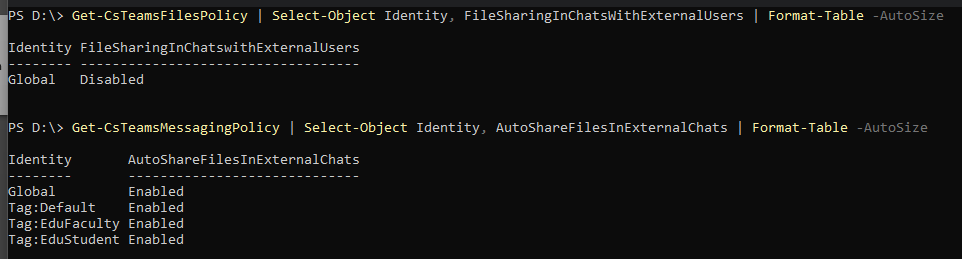
Een policy is het beleid: een set instellingen die voor een groep gebruikers geldt. “Global” is het beleid dat voor iedereen geldt, tenzij je iemand een ander beleid geeft. De uitvoer laat zien wat er nu voor de hele organisatie staat. Je ziet soms meer dan één beleid, zoals bij mij bij de berichten: naast Global staan er nog drie. Kijk dan ook naar de andere regels, want een gebruiker kan een ander beleid hebben gekregen dan Global.
Wil je dat het uit blijft? Zet het dan zelf op Disabled voordat de uitrol bij jou komt. Een wijziging kan enkele uren duren voordat gebruikers het merken.
Mijn advies is om het niet blind uit te zetten. Mensen gaan dan vaak gewoon mailen, en daar heb je nog minder grip op. Beter is het om het per groep te regelen. Je maakt dan een eigen beleid met New-CsTeamsFilesPolicy en wijst dat toe aan een groep met Grant-CsTeamsFilesPolicy -Group, bijvoorbeeld voor de afdelingen die veel met leveranciers en klanten werken. In mijn optiek zijn geiten paadjes slechter dan tolerant globaal beleid.
Wat kun je al oppakken
- Lees de huidige waarden uit en leg deze vast.
- Kies bewust welke optie bij jullie past en configureer je omgeving conform.
- Informeer je organisatie over deze aanpassingen en leg uit wat het verschil is tussen een bestand uploaden en een link plakken.
- Kijk in december wat er extern is gedeeld en welke gasten erbij zijn gekomen.
Wanneer is dit genoeg, wanneer wil je meer
Voor de meeste organisaties is dit genoeg: je weet wat er staat, je hebt bewust gekozen en je hebt je gevoelige sites nagelopen. Wil je meer, kijk dan naar classificatie labels, zodat de bescherming niet afhangt van wat een gebruiker doet. Voer periodieke controles van gasten uit, zodat gastaccounts niet blijven bestaan als ze niet meer nodig zijn. Key hier is data eigenaars. Organiseer dit decentraal en zo dicht mogelijk bij de data is mijn advies.
Tot slot
De chatdeur gaat straks standaard open. Bepaal waar je de deuren open of dicht zet, maar dat lukt alleen als je weet wat er nu staat. In blog 30 liet ik zien wat het EEEU-rapport laat zien over wie waar bij kan. Deze blog gaat over wat er daarna bij komt. Welke afdeling in jouw organisatie werkt het meest in chats met externen. Weten die collega’s wat er met hun bestanden gebeurt? Ik hoor het graag.