Welkom bij alweer blog nummer 31 in onze reeks over grip krijgen op je informatie. Voordat we verder de diepte induiken stellen we ons graag nog even voor. Wij zijn Willem Jonkers (Solution Engineer bij AvePoint) en Jeroen Bijdevier (Security Architect en Microsoft Certified Trainer bij AVK Training & Coaching). Samen bundelen we onze kennis vanuit de techniek en de beveiliging om organisaties te helpen grip te krijgen op hun Microsoft 365-omgeving.
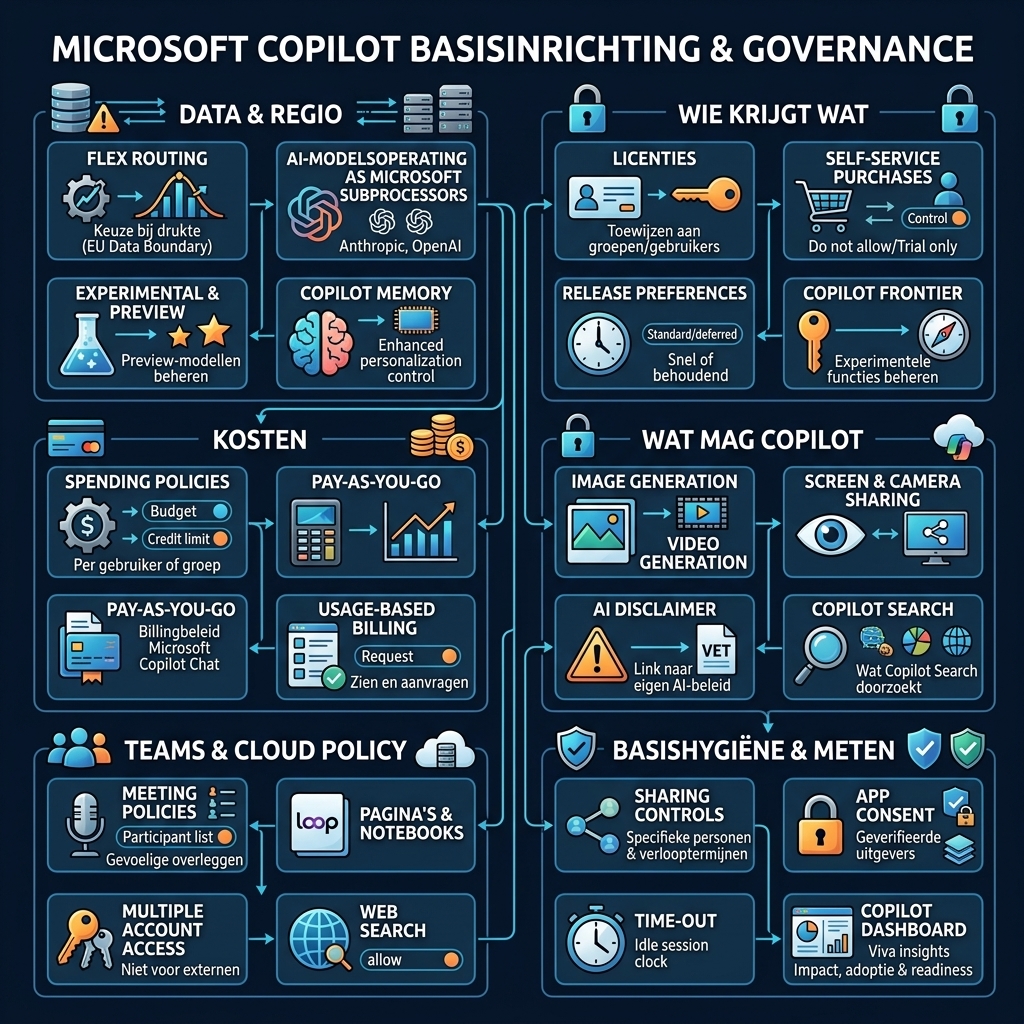
In de vorige blog liet ik zien hoe je met SharePoint Advanced Management oversharing aanpakt. Dat is de data-kant. Bij de Copilot health checks die ik doe, kijk ik daarnaast altijd naar de andere kant: de knoppen in de beheercentra. Daar valt vaak veel te winnen, want veel van die instellingen staan nog gewoon op hun standaardwaarde. In deze blog loop ik ze allemaal langs, per onderwerp: wat de knop doet, waar hij zit en wat ik adviseer. In de volgende blog duiken we specifiek in agents.
Waar regel je wat
| Portaal | Wat je hier regelt |
|---|---|
| Microsoft 365-beheercentrum › Copilot › Settings | Data en regio, AI-modellen, functies, toegang tot vroege functies |
| Microsoft 365-beheercentrum › Copilot › Cost management en Search | Kosten, en wat Copilot Search doorzoekt |
| Microsoft 365-beheercentrum › Settings › Org settings | Gegevenslocatie, releasevoorkeuren, privacyverklaring, time-out |
| Microsoft 365 Apps-beheercentrum (Cloud Policy) | Web search, Pages en Notebooks, code previews, meerdere accounts |
| Teams-beheercentrum | Copilot in vergaderingen |
| Power Platform- en Fabric-beheerportaal | Data over regio’s, en Fabric- en Dynamics-data voor Copilot |
| Entra, SharePoint, Purview en Viva Insights | De basishygiëne en het meten |
Bijna alles onder Copilot › Settings wijzig je met de rol AI Administrator. Een Global Reader kan alleen meekijken. Dat past mooi bij het principe van least privilege: voor Copilot-beheer heb je geen Global Administrator nodig.
1. Data en regio: waar wordt er verwerkt?
Dit is het onderdeel waar ik in gesprekken met privacy officers de meeste tijd aan besteed. Het goede nieuws: je hebt hier veel zelf in de hand.
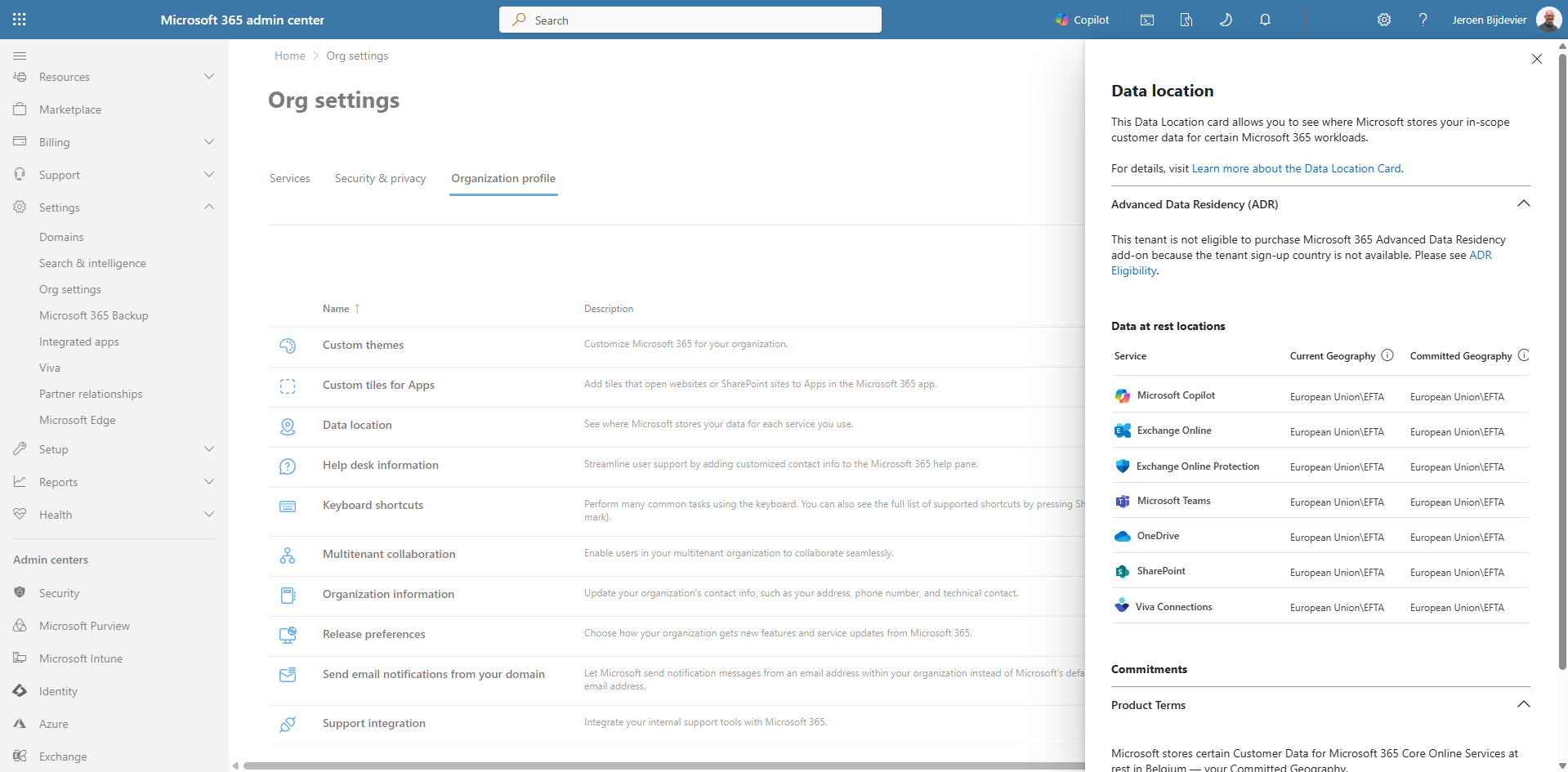
Gegevenslocatie. Begin bij de basis: in welke regio staan je gegevens? Dat lees je af op de Data location-kaart in het Microsoft 365-beheercentrum (Learn, bijgewerkt 8 oktober 2026). Controleer of dat past bij je contracten en de AVG.
Meer informatie (Engels): Microsoft Learn – Data locations
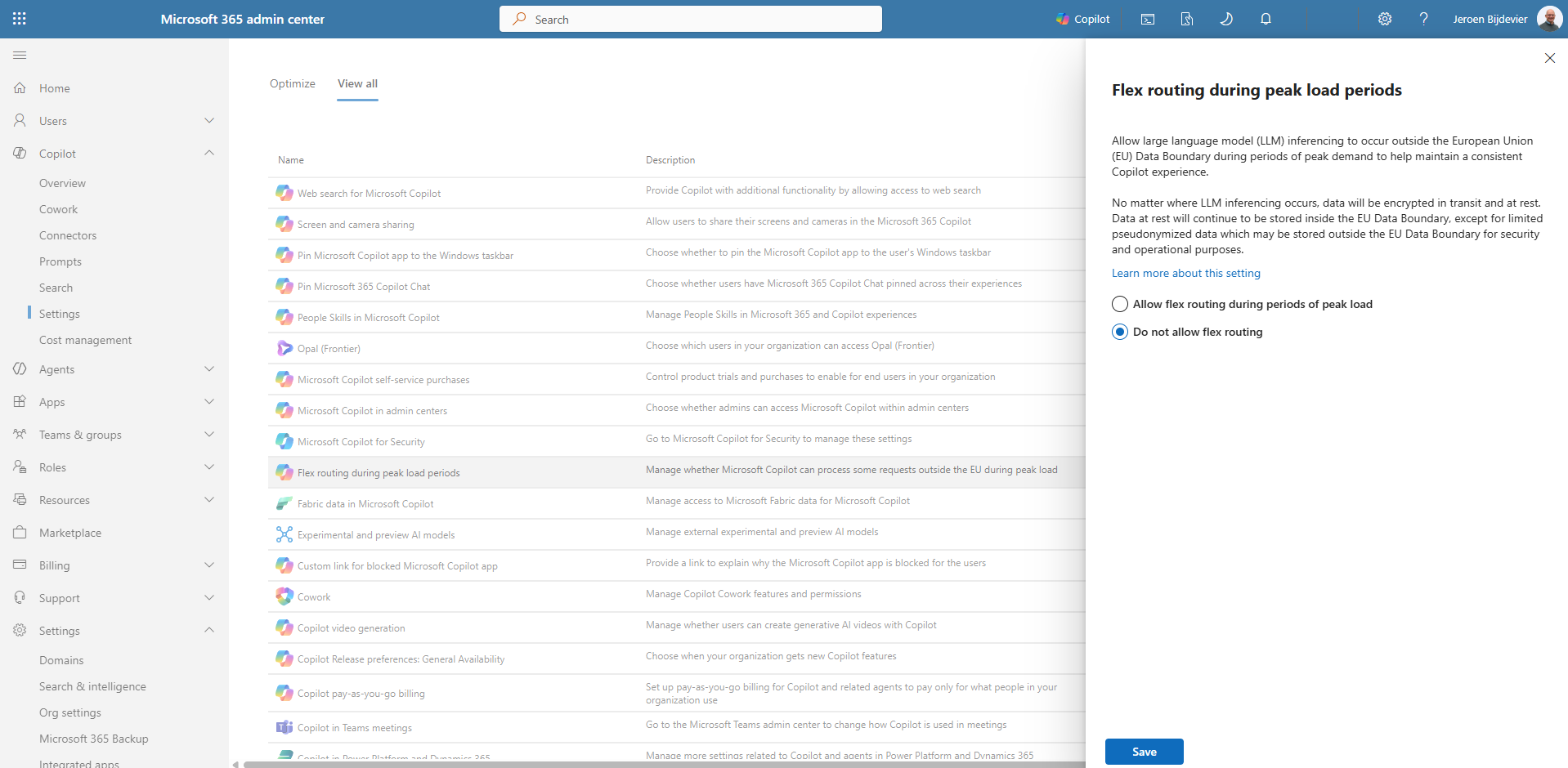
Flex routing during peak load periods. Bij drukte mag Copilot het taalmodel buiten de EU Data Boundary laten draaien. Opgeslagen data blijft in de EU, op een beperkte set gepseudonimiseerde gegevens na. Voor EU- en EFTA-tenants die na 25 maart 2026 zijn aangemaakt staat dit standaard aan. Heb je een oudere tenant, dan vind je je standaardwaarde in het Message Center. Je vindt de knop onder Copilot › Settings › View all en hebt de rol AI Administrator nodig. Multi-geo-tenants kunnen deze instelling niet gebruiken. Mijn advies: maak hier een bewuste keuze en leg die vast, want dit is precies de vraag die je privacy officer gaat stellen.
Meer informatie (Engels): Microsoft Learn – Flex routing
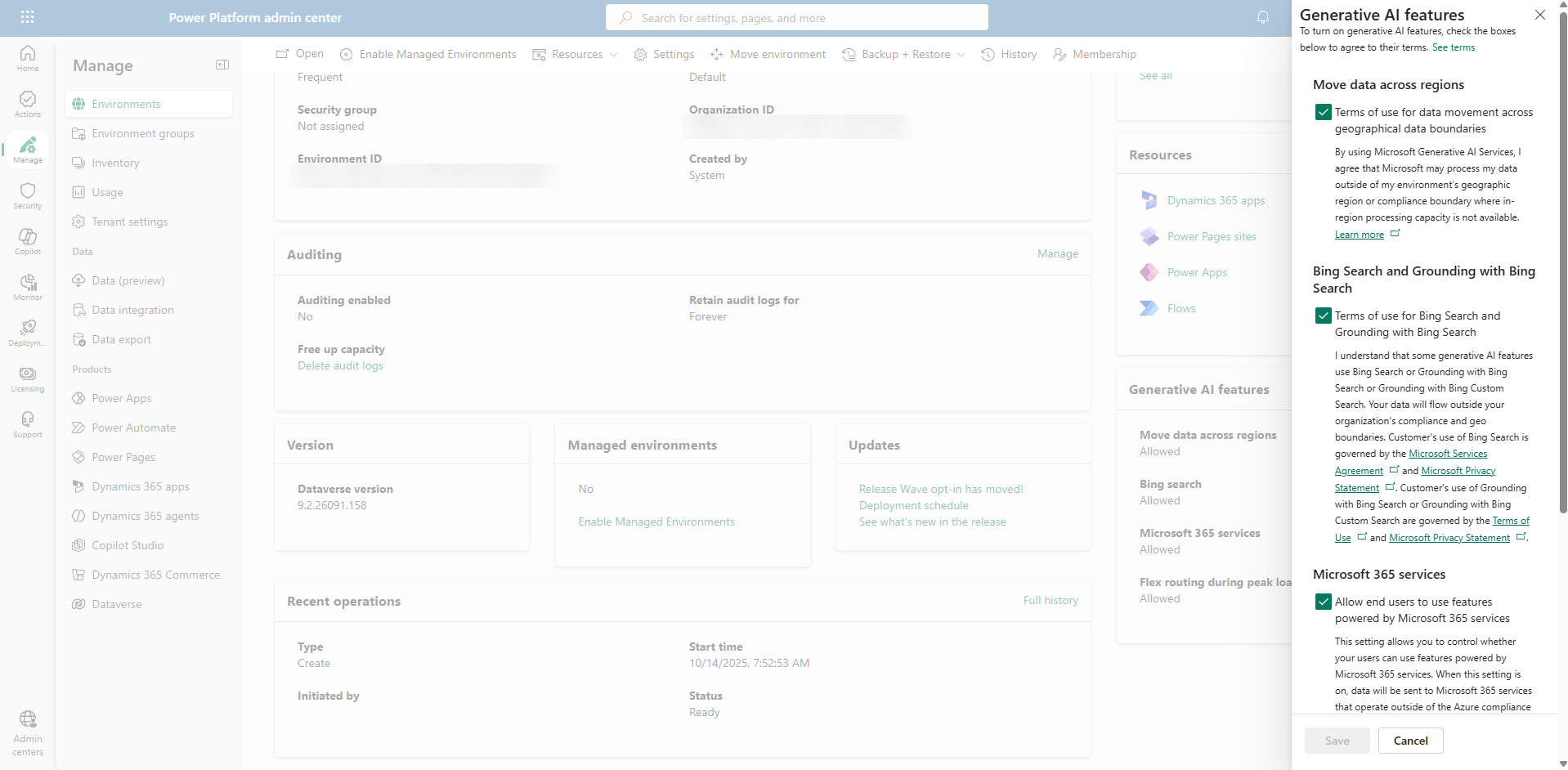
Power Platform: dezelfde vraag per omgeving. In het Power Platform-beheercentrum staat per omgeving onder Generative AI features ook Allow flex routing during periods of peak load. Die volgt de keuze uit het Microsoft 365-beheercentrum, tenzij je hem daar strenger zet. Op dezelfde plek staan Move data across regions en Bing search. Daarover meer in de volgende blog over agents.
Meer informatie (Engels): Microsoft Learn – Move data across regions
Welke AI-modellen mogen meedoen? Copilot werkt steeds vaker met modellen van andere aanbieders. Microsoft maakt daarbij onderscheid tussen drie soorten, en die zie je terug in drie knoppen:
- AI providers operating as Microsoft subprocessors. Dit gaat over Anthropic en OpenAI, onder de Product Terms en de DPA van Microsoft. Voor de EU, de EFTA en het VK staat Anthropic standaard op No users. Je kunt per gebruiker of groep toegang geven. Let op: Microsoft meldt dat Anthropic-modellen buiten de EU Data Boundary vallen.
- AI providers operating as independent processors. Dit gaat over aanbieders met hun eigen voorwaarden, zoals Mistral en SpaceXAI, en over Anthropic models with Data Retention. Hier ga je een aparte overeenkomst aan met de aanbieder. In de Learn-training heet deze knop nog AI providers for other large language models. Voor SpaceXAI is de rol Global Administrator nodig.
- Experimental and preview AI models. Preview-modellen, waarvan sommige standaard uit staan, zoals modellen waarbij de aanbieder data bewaart. Bij modellen van independent processors kan verwerking buiten je regio plaatsvinden (Learn: “Manage preview AI models”, bijgewerkt 2 september 2026).
Sinds april 2026 wijs je al deze aanbieders per gebruiker of Entra-groep toe, en die toewijzing geldt ook in het Power Platform-beheercentrum en in Copilot Studio (MC1263276). Mijn advies: begin met een kleine pilotgroep en betrek je privacy officer.
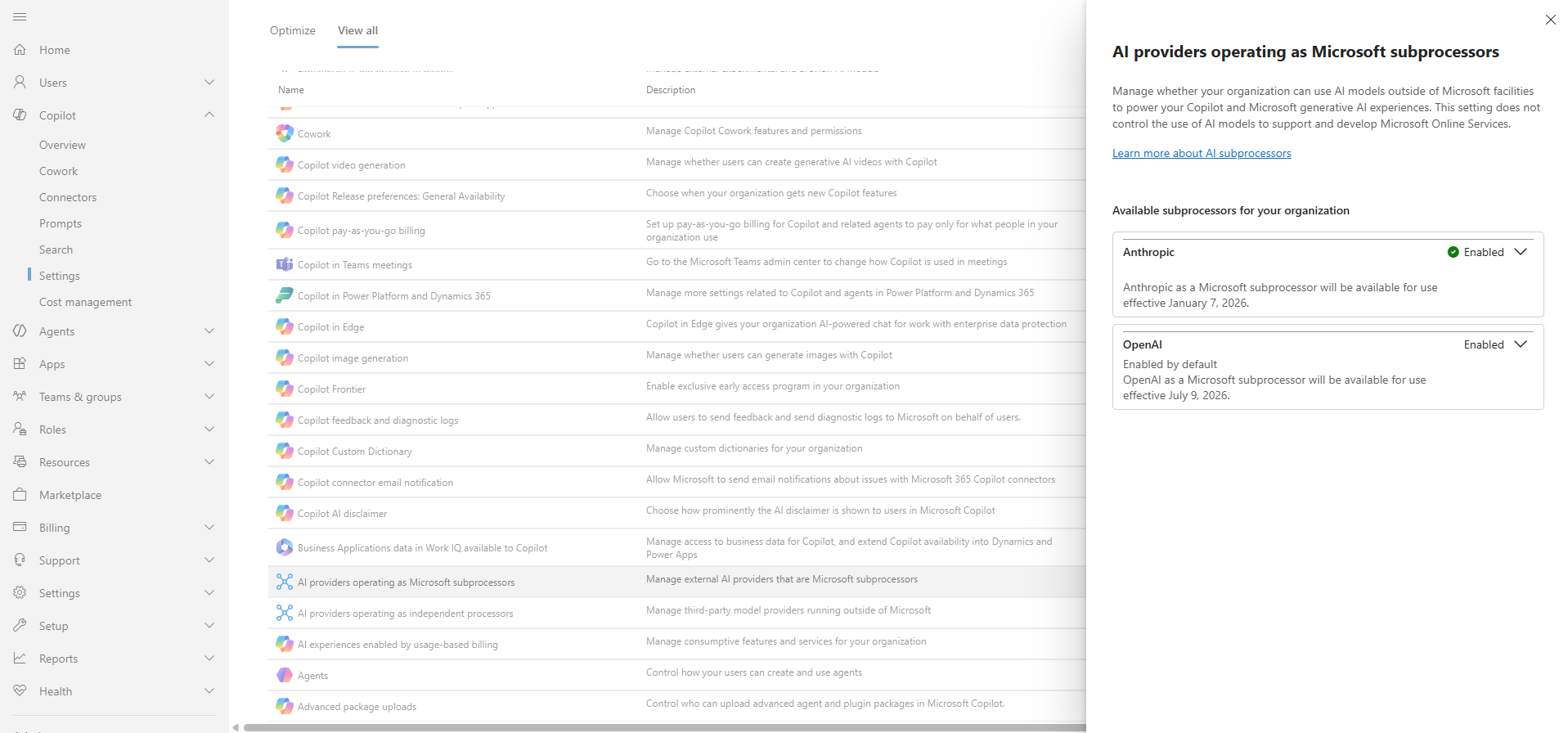
Meer informatie (Engels): Microsoft Learn – AI subprocessors
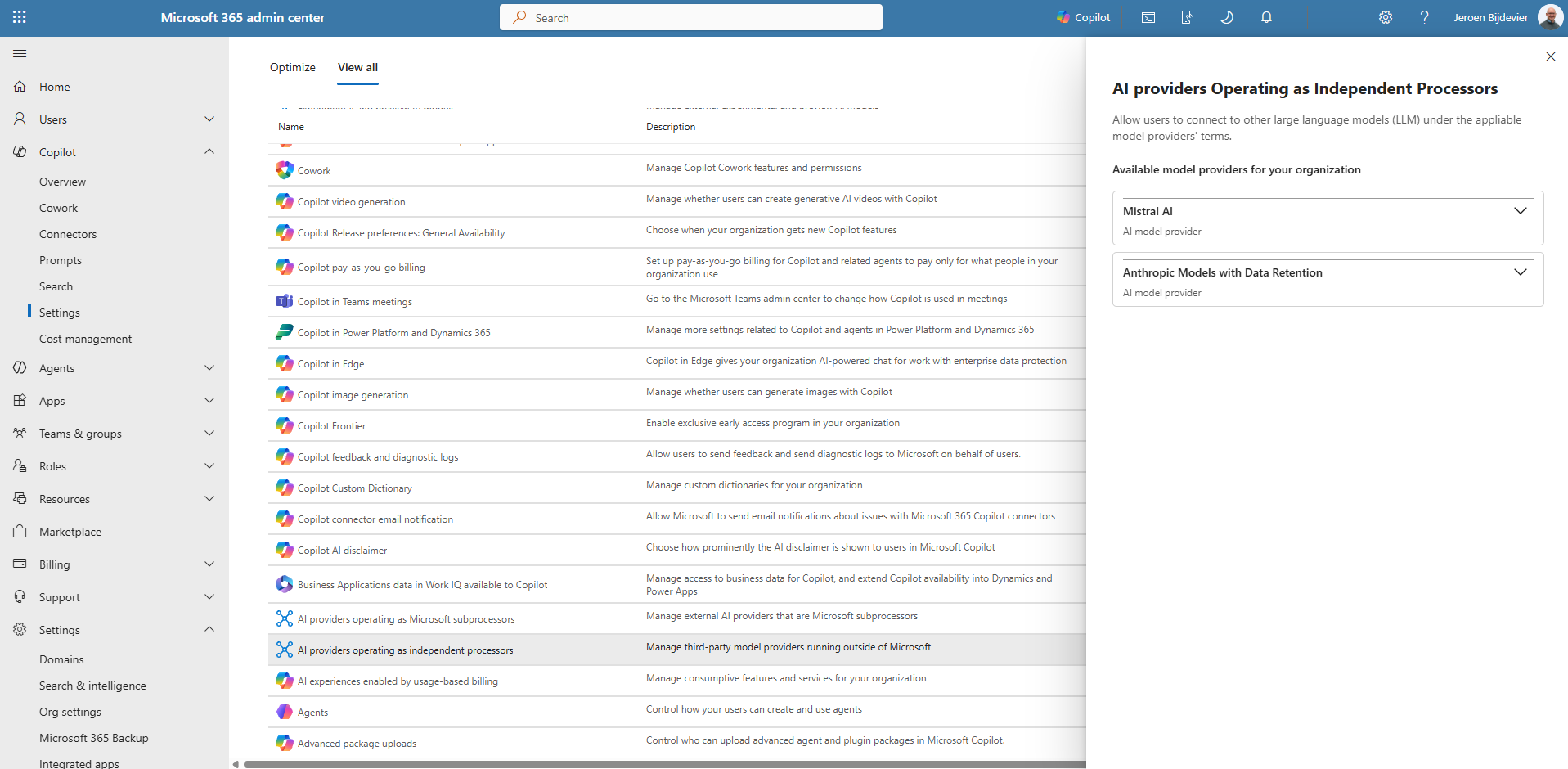
Meer informatie (Engels): Microsoft Learn – Third-party AI providers
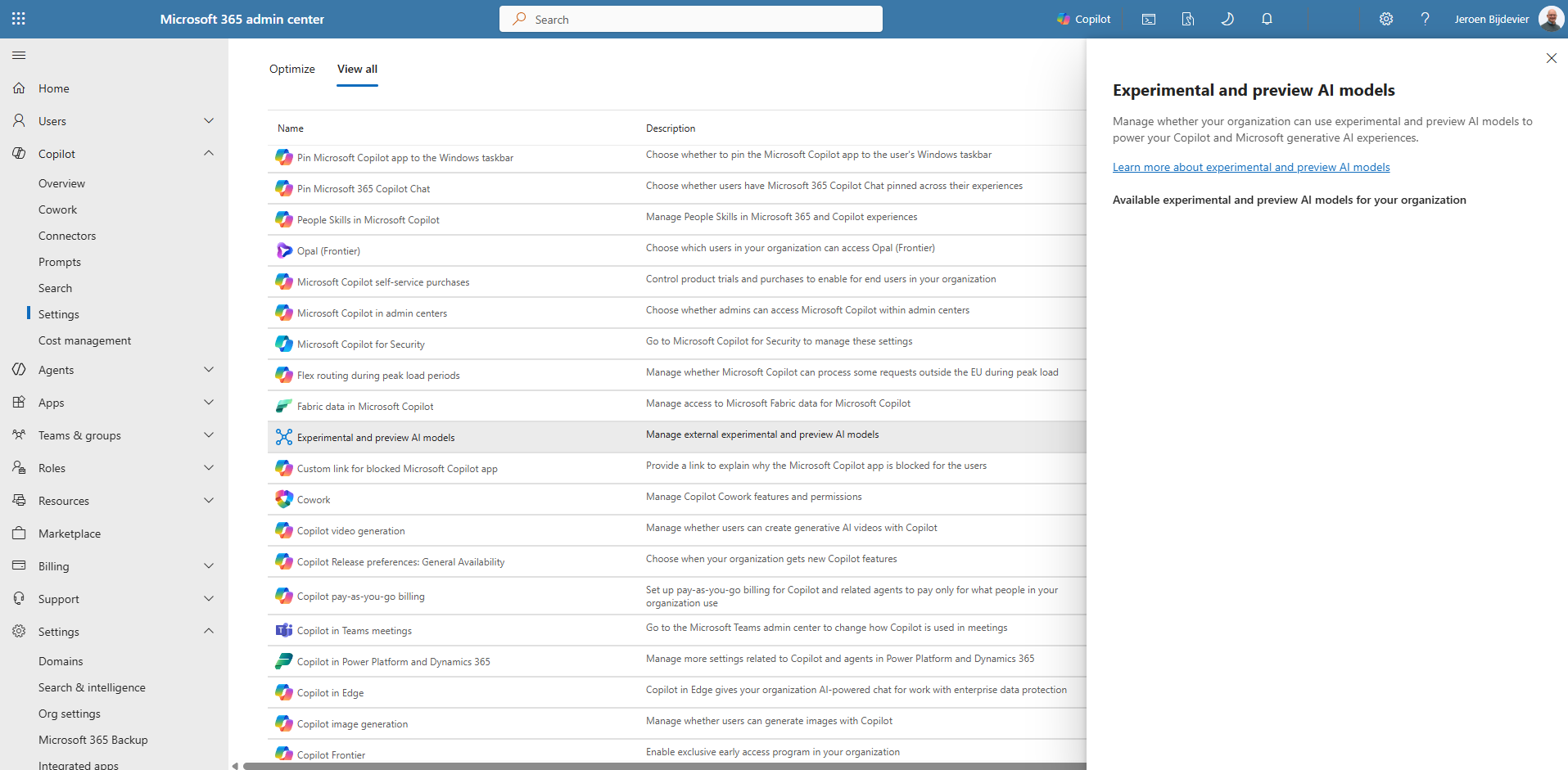
Meer informatie (Engels): Microsoft Learn – Preview AI models
Web search. Of Copilot en Copilot Chat het web mogen raadplegen, regel je met de cloud policy Allow web search in Copilot in het Microsoft 365 Apps-beheercentrum. In de lijst onder Copilot › Settings staat alleen een snelkoppeling daarheen.
Meer informatie (Engels): learn.microsoft.com/en-us/microsoft-365/copilot/microsoft-365-copilot-page
Data uit Fabric en Dynamics. Twee knoppen zitten buiten het Microsoft 365-beheercentrum:
- Fabric data in Microsoft Copilot staat onder Copilot › Settings en regelt de toegang van Copilot tot Fabric-data (volgens de beschrijving in het portaal).
- Share Fabric data with your Microsoft 365 services staat daarnaast in het Fabric-beheerportaal › Tenant settings. Het staat standaard aan als Fabric en Microsoft 365 in dezelfde regio staan, en een wijziging kan tot 24 uur duren (Learn, bijgewerkt 15 september 2026).
- Business Applications data in Work IQ available to Copilot geeft Copilot Chat toegang tot data uit Dynamics 365 en Power Apps. Deze functie is nog preview en wordt door Power Platform-beheerders aangezet (Learn, bijgewerkt 25 september 2026). Microsoft raadt preview-functies af voor productie.
Meer informatie (Engels): learn.microsoft.com/en-us/fabric/admin/admin-share-power-bi-metadata-microsoft-365-services
Meer informatie (Engels): learn.microsoft.com/en-us/power-apps/maker/data-platform/business-applications-work-iq
Copilot memory. Copilot onthoudt standaard voorkeuren, opgeslagen herinneringen en chatgeschiedenis. Een tenantbeheerder zet dat uit met de Enhanced personalization control. Dat gaat nu alleen via Microsoft Graph, niet via een knop in het beheercentrum. Goed om te weten voor je privacy officer:
- Herinneringen staan in een verborgen map in de mailbox van de gebruiker en zijn vindbaar met eDiscovery.
- Er komen geen audit-logregels van.
- Retentiebeleid is er niet op van toepassing.
De functie is nog preview (Learn, bijgewerkt 2 september 2026).
Meer informatie (Engels): learn.microsoft.com/en-us/microsoft-365/copilot/copilot-personalization-memory
2. Wie krijgt wat: licenties, aankopen en nieuwe functies
Licenties. Controleer onder Billing › Licenses of Copilot-licenties alleen bij de beoogde groep staan.
Microsoft Copilot self-service purchases. Gebruikers kunnen zelf een Copilot-licentie kopen of uitproberen, buiten IT om. Je kiest uit Allow, Allow trials only (proefversies worden niet automatisch betaald) en Do not allow. Mijn advies: Do not allow, en een duidelijk aanvraagproces.
Recommendations for Microsoft Copilot licensing. Geeft licentieadvies op basis van het gebruik van Microsoft 365-apps. Staat standaard aan, en is handig bij het kiezen van je pilotgroep.
Copilot Frontier. Bepaalt wie experimentele en preview-functies krijgt in web-apps, desktop-apps en agents. Standaard staat dit op No access. Een mooie tussenweg is een kleine groep key users.
Release preferences. Hier kies je of gebruikers nieuwe Copilot-functies sneller of juist behoudender krijgen. Sinds de zomer van 2026 kun je Entra-groepen toewijzen aan Standard of Deferred. Die toewijzing gaat boven de tenantinstelling, met een maximum van 100 deelnemers en zonder geneste groepen (MC1409102). Daarnaast bepaal je onder Settings › Org settings › Organization profile › Release preferences of de hele organisatie Microsoft 365-functies tegelijk krijgt, of eerst een groep key users via Targeted release.
3. Kosten
Cost management. Onder Copilot › Cost management › Configuration maak je spending policies aan, met per gebruiker of groep een limiet en een betaalmethode. Wie in geen enkele policy staat, gebruikt de betaalde AI-functies niet. Dat maakt het meteen ook een toegangsknop.
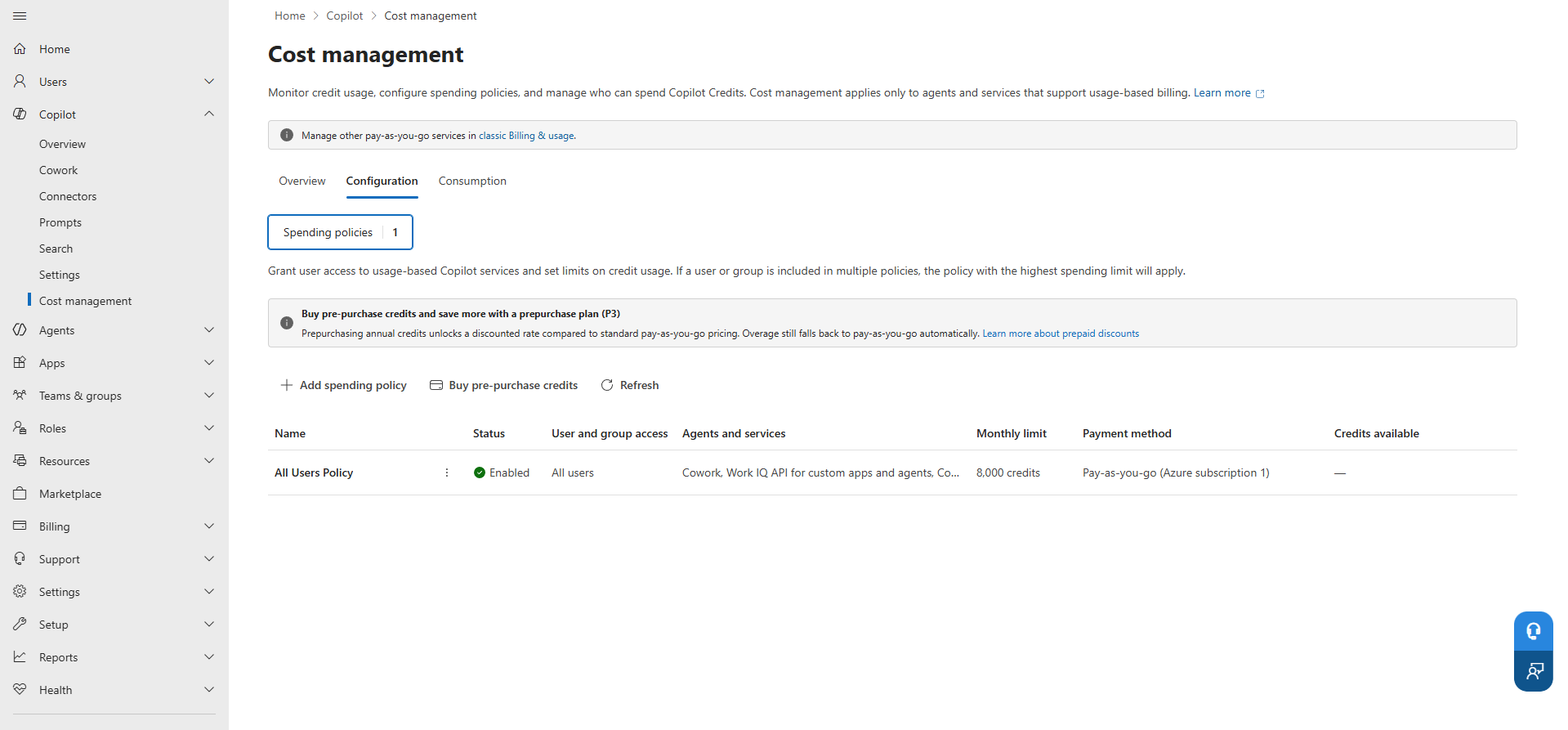
Meer informatie (Engels): Microsoft Learn – Copilot Credits
Copilot pay-as-you-go billing. Deze knop opent Billing & usage, waar je een billingbeleid instelt voor Microsoft Copilot Chat.
AI experiences enabled by usage-based billing. Bepaalt of gebruikers betaalde AI-functies zien en kunnen aanvragen. Staat een functie wel zichtbaar maar is de betaling niet ingericht, dan vragen gebruikers toegang aan en keur jij goed of af (Learn: “Manage Copilot Cowork for your organization”).
4. Wat mag Copilot doen?
Onder Copilot › Settings staat een reeks functieknoppen. Deze zou ik allemaal één keer bewust langslopen:
- Copilot image generation en Copilot video generation. Twee aparte knoppen. Staat image generation uit, dan gebruikt PowerPoint alleen stock- of huisstijlafbeeldingen.
- Screen and camera sharing. Gebruikers delen hun scherm of camera met Copilot (Vision). Staat standaard aan. Uitzetten heeft geen invloed op spraak.
- Microsoft Copilot in admin centers. Copilot in het Microsoft 365-, Exchange-, SharePoint- en Teams-beheercentrum. Staat standaard aan voor alle beheerders.
- Copilot AI disclaimer. Toont de melding dat AI-inhoud onjuist kan zijn, in Word, Excel, PowerPoint, Outlook, OneNote en de Copilot-app. Je kiest standaard of vet lettertype en kunt een link naar je eigen AI-beleid toevoegen. Daar ben ik zelf groot voorstander van. De knop maakt automatisch een policy Copilot AI Disclaimer aan in het Microsoft 365 Apps-beheercentrum.
- Copilot in Edge. Een snelkoppeling naar een Edge-configuratiebeleid voor Copilot in de browser.
- Pin Microsoft 365 Copilot Chat en Pin Microsoft Copilot app to the Windows taskbar. Bepalen alleen de zichtbaarheid. Vastpinnen op de taakbalk staat standaard uit.
- People Skills in Microsoft Copilot. Een snelkoppeling naar het inrichten van People Skills.
- Copilot diagnostics logs. Beheerders mogen namens een gebruiker feedbacklogs insturen. Dat gaat tijdelijk boven het feedbackbeleid van die gebruiker.
- Copilot connector email notification. Volgens de beschrijving in het portaal: of Microsoft je mailt over problemen met Copilot-connectors.
- Copilot custom dictionary. Een eigen woordenlijst voor betere herkenning van vaktermen in Teams-vergaderingen.
- Opal (Frontier). Volgens het portaal bepaal je hier wie Opal (Frontier) mag gebruiken. Dit is een vroege functie; houd hem dicht of beperk hem tot key users.
- Custom link for blocked Microsoft Copilot app. Een link die gebruikers zien als de Copilot-app voor hen geblokkeerd is. Verwijs hier naar je AI-beleid of aanvraagproces.
Meer informatie (Engels): learn.microsoft.com/en-us/microsoft-365/copilot/microsoft-365-copilot-page
Copilot Search. Onder Copilot › Search beheer je wat Copilot Search toont: acroniemen, bladwijzers, zoekresultaten en filters, en de Connectors, dus de databronnen buiten Microsoft 365. Elke connector die je toevoegt, wordt doorzoekbaar voor Copilot. Behandel dat dus net zo zorgvuldig als een SharePoint-site.
Meer informatie (Engels): learn.microsoft.com/en-us/microsoft-365/copilot/microsoft-365-copilot-search-admin-experience
5. Copilot in Teams-vergaderingen
In het Teams-beheercentrum › Meetings › Meeting policies › Recording & transcription staat de instelling Copilot, met vier waarden:
| Waarde | Wat de organisator krijgt |
|---|---|
| On | Copilot alleen tijdens de vergadering |
| On with saved transcript required (standaard) | Tijdens en na de vergadering, afgedwongen |
| On with transcript saved by default | Tijdens en na de vergadering, organisator kan het aanpassen |
| Off | Uit, organisator kan het aanpassen |
Mijn advies: maak een aparte policy voor gevoelige overleggen, zoals OR-vergaderingen en functioneringsgesprekken.
# Teams PowerShell: Copilot-instelling in een vergaderbeleid
Set-CsTeamsMeetingPolicy -Identity "Gevoelige overleggen" -Copilot Enabled
Meer informatie (Engels): learn.microsoft.com/en-us/microsoftteams/copilot-teams-transcription
6. Cloud Policy in het Microsoft 365 Apps-beheercentrum
- Create and view Copilot Pages and Copilot Notebooks. Staat standaard aan.
- Enable code previews for AI-generated content in Microsoft Copilot Chat and Copilot Pages. Staat standaard aan.
- Multiple account access to Copilot for work documents. Standaard niet geconfigureerd, en dus toegestaan. Medewerkers die zelf een Copilot-abonnement hebben, zoals Microsoft 365 Personal, Family of Premium, kunnen daarmee Copilot gebruiken op hun werkdocumenten. Toegang en bescherming blijven via hun werkaccount lopen. Zet je de policy op Disabled, dan kan dat niet meer in Word, Excel, PowerPoint, Outlook en OneNote (desktop en mobiel).
- Allow web search in Copilot (zie hoofdstuk 1).
Meer informatie (Engels): learn.microsoft.com/en-us/microsoft-365/loop/cpcn-admin-configuration en learn.microsoft.com/en-us/copilot/microsoft-365/multiple-account-access
7. Basishygiëne die Copilot zichtbaar maakt
Copilot verandert geen rechten, maar maakt wel zichtbaar wat er al openstaat. Deze basis neem ik daarom altijd mee:
- SharePoint-delen. Stel als standaard Specifieke personen en Weergeven in, laat links verlopen en geef gasttoegang een verlooptermijn. Voor de diepere aanpak verwijs ik naar onze blog over SharePoint Advanced Management.
- Entra: toestemming voor apps. Onder Enterprise apps › Consent and permissions › User consent settings bepaal je of gebruikers zelf apps toestemming mogen geven. Het portaal biedt drie keuzes: niet toestaan, alleen geverifieerde uitgevers voor geselecteerde rechten, of Let Microsoft manage your consent settings (Recommended). Wil je zelf de regie houden, kies dan de tweede optie met de admin consent workflow. Op Learn raadt Microsoft aan toestemming te beperken tot apps van geverifieerde uitgevers. Ruim daarnaast oude enterprise apps op. Meer informatie (Engels): learn.microsoft.com/en-us/entra/identity/enterprise-apps/configure-user-consent
- Time-out voor inactieve sessies. Onder Settings › Org settings › Security & privacy › Idle session timeout. Dit geldt voor de webapps, zoals Outlook op het web, SharePoint, OneDrive en de Office-webapps, en voor de hele organisatie. Op desktop- en mobiele apps heeft het geen invloed. Meer informatie (Engels): learn.microsoft.com/en-us/microsoft-365/admin/manage/idle-session-timeout-web-apps
- Privacyverklaring. Onder Settings › Org settings › Security & privacy › Privacy profile verwijs je naar je eigen privacyverklaring. Werk die bij met een paragraaf over AI.
- Purview als vangnet. Zorg dat audit aan staat, dat je gevoeligheidslabels hebt en dat er een DLP-beleid voor Microsoft 365 Copilot is. Hoe dat samenhangt met agents, lees je in de volgende blog.
8. Meten: hoe staat de basis ervoor?
Microsoft Copilot Dashboard. Dit dashboard staat in Viva Insights. Je hebt geen betaalde Viva Insights- of Copilot-licentie nodig om het te bekijken. Met 1 tot 49 Copilot-licenties zie je readiness, adoptie en impact. Vanaf 50 licenties komen daar onder meer agent-inzichten, benchmarks en trendlijnen bij (Learn, bijgewerkt 29 september 2026). Combineer het met Adoption Score in het Microsoft 365-beheercentrum, Secure Score in Defender en de Compliance Manager-score in Purview.
Meer informatie (Engels): learn.microsoft.com/en-us/viva/insights/org-team-insights/copilot-dashboard
Wat kun je deze maand al oppakken
- Kies bewust bij flex routing, en leg je keuze vast samen met je privacy officer.
- Loop de drie knoppen voor AI-aanbieders na: subprocessors, independent processors en preview-modellen. Begin met een pilotgroep.
- Zet self-service purchases op Do not allow en richt een aanvraagproces in.
- Maak een spending policy aan voordat betaalde AI-functies breed beschikbaar komen.
- Zet de AI-disclaimer aan met een link naar je eigen AI-beleid.
- Zet Multiple account access op Disabled als medewerkers niet met hun privé-Copilot in werkdocumenten mogen werken.
- Maak een aparte Teams-vergaderpolicy voor gevoelige overleggen.
- Beperk toestemming voor apps tot geverifieerde uitgevers.
- Bekijk het Copilot Dashboard en spreek een vast meetmoment af.
Wanneer is dit genoeg, wanneer wil je meer
Genoeg voor de start is dit: een bewuste keuze bij flex routing en de AI-aanbieders, geen self-service-aankopen, een spending policy, de AI-disclaimer met jouw beleid, en een vergaderpolicy voor gevoelige overleggen. Daarmee staat de basis, zonder extra licenties.
Meer wil je zodra Copilot breed wordt gebruikt en agents hun intrede doen. Dan wil je regie op wie welke modellen gebruikt, op de kosten per groep en op wat agents mogen. Dat sluit aan op de Copilot-readiness-aanpak uit de FastTrack-blueprint: eerst de data en de basis op orde, dan opschalen. En het is precies het onderwerp van de volgende blog.
Tot slot
Copilot aanzetten is één knop. Copilot goed inrichten zijn er een paar tientallen, verspreid over een handvol portalen. Het mooie is: voor de meeste heb je geen extra licentie nodig, alleen een bewuste keuze. Wie die keuzes één keer goed vastlegt, heeft een basis waarop je met vertrouwen kunt opschalen.
Welke van deze knoppen kwam jij bij je eigen inrichting als verrassing tegen? Ik hoor het graag.