Welkom bij alweer blog nummer 21 in onze reeks over grip krijgen op je informatie. Voordat we verder de diepte induiken stellen we ons graag nog even voor.
Wij zijn Willem Jonkers (Solution Engineer bij AvePoint) en Jeroen Bijdevier (Security Architect bij AVK Training & Coaching). Samen bundelen we onze kennis vanuit de techniek en de beveiliging om organisaties te helpen grip te krijgen op hun Microsoft 365-omgeving.
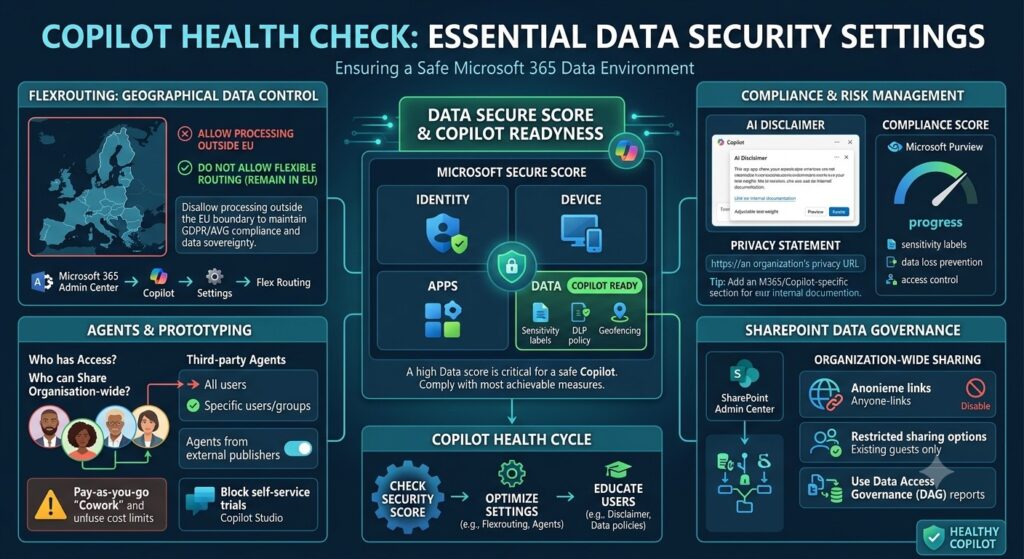
Bij klanten voer ik regelmatig een Copilot Health & Technische Check uit. Dat is een gestructureerde doorlichting van de Microsoft 365-omgeving, met als doel te bepalen of de organisatie klaar is voor veilig Copilot-gebruik. Wat ik daarbij zie, is dat de algemene beveiliging er bij de meeste organisaties prima bij staat. De dataveiligheid verdient echter meer aandacht zodra Copilot in beeld komt. In deze blog bespreek ik de instellingen die in zo’n check terugkomen en direct raken aan hoe veilig je data wordt behandeld.
Secure Score: Identity, Data, Device en Apps
De Microsoft Secure Score (te vinden via security.microsoft.com/exposure-secure-scores) geeft een gewogen beeld van de beveiligingsstatus van je tenant. De score is opgesplitst in vier categorieën: Identity, Data, Device en Apps.
Een hoge totale score zegt niet altijd alles. De categorieën Device en Apps scoren bij de meeste organisaties goed. De Data-categorie blijft daar echter vaak bij achter. Functionaliteiten als sensitivity labels, DLP-beleid en geavanceerde informatiebeveiliging zijn niet in elke licentievorm in al hun kracht inbegrepen. Hoe hoger de licentie, hoe meer je op dit vlak kunt inrichten en hoe hoger je Data-score kan worden.
Dit is relevant voor Copilot. Copilot gebruikt de data in je omgeving als grondslag voor antwoorden. Als die data niet geclassificeerd en niet beveiligd is, weet Copilot ook niet wat het wel en niet mag gebruiken. Een lage Data-score is een signaal om serieus te nemen en een mooie aanleiding om te kijken waar de quick wins zitten. Want ook met een Business Premium kan je al veel bereiken. Kom in ieder geval ik actie wat het meest haalbare is voor je organisatie.
Flexrouting: houd je Copilot-verwerking binnen Europa
In de Copilot-instellingen van het Microsoft 365-beheercentrum vind je de instelling Flexibele routering tijdens piekbelastingsperioden (Flexible routing during peak times). Wanneer deze is ingeschakeld, staat Microsoft toe dat LLM-deductie (de feitelijke AI-verwerking) plaatsvindt buiten de EU-gegevensgrens, zodat een consistente Copilot-ervaring gegarandeerd blijft tijdens piekmomenten.
Microsoft geeft aan dat data tijdens overdracht en in rust versleuteld wordt en dat data-at-rest binnen de EU-gegevensgrens blijft. Een beperkte hoeveelheid gepseudonimiseerde gegevens kan echter buiten de EU worden opgeslagen voor beveiligings- en operationele doeleinden.
Mijn advies: schakel flexrouting uit. Zet de optie op Flexibele routering niet toestaan (Flexible routing not allowed). Voor organisaties die werken met vertrouwelijke of persoonsgebonden informatie, en zeker voor organisaties die vallen onder AVG/GDPR of sectorale regelgeving, is verwerking buiten Europa niet wenselijk. De iets lagere prestatie tijdens piekmomenten weegt daar niet tegenop.
Deze instelling is te vinden via: Microsoft 365-beheercentrum > Copilot > Instellingen (Settings).
AI-disclaimer en privacyverklaring: eenvoudig in te richten
In het Microsoft 365-beheercentrum kun je onder Copilot-instellingen een AI-disclaimer (Copilot AI-disclaimer) instellen. Deze disclaimer wordt getoond aan gebruikers in de Copilot-app. Je kunt kiezen tussen een standaard of een vet tekengewicht en je kunt een eigen ‘Meer informatie’-koppeling toevoegen die verwijst naar je interne beleid of privacydocumentatie.
Het is een kleine instelling met een groot effect. Een zichtbare disclaimer herinnert medewerkers eraan dat ze met AI werken en dat uitkomsten niet altijd correct zijn. Het is ook een onderdeel van je AVG-verantwoording: je toont aan dat je gebruikers informeert over AI-verwerking.
Naast de disclaimer is er de privacyverklaring die je configureert via Instellingen (Settings) in het Microsoft 365-beheercentrum. Koppel hier de URL van de privacyverklaring van je organisatie. Als die nog niet is bijgewerkt voor Microsoft 365- en Copilot-gebruik, is het advies een aparte paragraaf toe te voegen of een separate privacyverklaring op te stellen voor M365-gebruik.
Proeflicenties: voorkom onbeheerd AI-gebruik
Standaard kunnen gebruikers in Microsoft 365 zelf proeflicenties starten voor diverse diensten, waaronder Copilot Studio en andere AI-gerelateerde producten. Dit is een shadow IT-risico: medewerkers activeren AI-functionaliteit zonder dat IT of beveiliging er zicht op heeft.
Schakel dit uit via Microsoft 365-beheercentrum > Instellingen (Settings) > Instellingen van de organisatie (Org settings) > Services > Gebruikers zelf aanmelden (User self-service). Zet Gebruikers toestaan proefversies te starten (Allow users to start trials) uit.
Agents: wie mag wat bouwen en delen?
Agents zijn krachtig, maar ook een risico als ze onbeheerd worden ingezet. In de Copilot-instellingen van het Microsoft 365-beheercentrum bepaal je wie toegang heeft tot agents, wie agents mag delen en welke soorten agents zijn toegestaan. Door dit goed in te richten profiteer je van de mogelijkheden van agents zonder dat de omgeving onbeheerd groeit.
De drie instellingen die het meeste impact hebben:
- Wie heeft toegang tot agents – wijzig van ‘Alle gebruikers’ naar ‘Specifieke gebruikers/groepen (Specific users/groups)’. Maak een beveiligingsgroep aan voor medewerkers die voldoende AI-kennis hebben om verantwoord met agents te werken.
- Wie mag agents delen met de hele organisatie – zet dit ook op ‘Specifieke gebruikers (Specific users)’. Gebruikers buiten die groep kunnen agents nog steeds delen met afzonderlijke gebruikers en beveiligingsgroepen, maar niet organisatiebreed publiceren.
- Apps en agents van externe uitgevers – schakel ‘Apps en agents toestaan die zijn gebouwd door externe uitgevers’ uit, of beperk dit tot ‘Alleen gecertificeerde externe uitgevers’. Gegevens die door niet-Microsoft-services worden verwerkt vallen buiten de Microsoft-overeenkomsten. Raadpleeg het eigen beleid voordat je toegang verleent.
Deze instellingen zijn te vinden via: Microsoft 365-beheercentrum > Copilot > Instellingen (Settings) > Agents.
Derden AI-providers, Frontier en Cowork
Drie aanvullende instellingen die de moeite waard zijn om door te nemen:
- Derden AI-providers en subprocessors – zorg dat deze zijn uitgeschakeld tenzij je per provider bewust toestemming hebt gegeven en de verwerkersovereenkomst hebt beoordeeld.
- Frontier (geavanceerde redeneermodellen) – geeft gebruikers toegang tot de meest geavanceerde AI-modellen van Microsoft. Laat dit uitstaan voor de meeste medewerkers en overweeg het alleen in te schakelen voor een gerichte groep key-users die er bewust mee werken.
- Cowork – werkt op basis van pay-as-you-go. Stel altijd een uitgavenplafond (budget) in via Microsoft 365-beheercentrum > Copilot > Kostenbeheer (Cost management). Stel daarnaast de browserrechten voor Cowork in op beperkt (restricted), zodat Cowork niet onbeperkt kan browsen namens de gebruiker.
Microsoft Entra: apps en toestemmingen in de hand houden
Via Microsoft Entra-beheercentrum > Toestemming en machtigingen > Instellingen voor gebruikerstoestemming (User consent settings) bepaal je of gebruikers zelf apps toegang mogen geven tot organisatiegegevens. De veiligste instelling is ‘Niet toestaan dat gebruikers toestemming kunnen geven’. Hierdoor is voor alle apps en agentidentiteiten een beheerderbeoordeling en goedkeuring vereist voordat ze toegang krijgen tot organisatiegegevens.
Controleer ook periodiek de lijst met actieve bedrijfstoepassingen (Enterprise applications) in Entra. Ruim apps op die niet meer worden gebruikt of waarvan de herkomst onduidelijk is. Elke actieve app met toestemming op organisatiegegevens vergroot het aanvalsoppervlak.
SharePoint: beperk delen en verbied anonieme links
In het SharePoint-beheercentrum stel je het organisatiebrede deelbeleid in. Twee instellingen zijn vanuit data security-perspectief direct relevant:
- Anonieme links (Anyone-links) uitschakelen – met een Anyone-link kan iedereen die de link heeft een bestand openen zonder in te loggen. Copilot beschouwt dergelijk gedeelde content als breed toegankelijk. Schakel dit type deellink uit op tenantsniveau.
- Deelbevoegdheid beperken – stel het maximale deelniveau in op ‘Alleen personen in uw organisatie (Only people in your organization)’ of ‘Bestaande gasten (Existing guests)’, afhankelijk van de samenwerking met externen.
Gebruik de Data Access Governance (DAG)-rapporten in SAM om inzicht te krijgen in hoeveel Anyone-links en organisatiebrede deelkoppelingen er al bestaan. Zo weet je waar je begint en wat de impact is van een restrictiever deelbeleid.
Compliance Score: volg de verbeterpunten op
De Compliance Score (Compliancescore) is te vinden in Microsoft Purview Compliance Manager (purview.microsoft.com/compliancemanager). De score meet in hoeverre je aanbevolen acties hebt uitgevoerd die helpen bij het verminderen van risico’s rondom gegevensbescherming en wettelijke normen.
Circa 60% van de score wordt door Microsoft zelf gerealiseerd via hun beheerde maatregelen. De overige 40% ligt bij de organisatie en bevat acties die direct raken aan databeleid, labelgebruik, DLP en toegangsbeheer, precies de zaken die voor Copilot-governance relevant zijn. De verbeteracties in dit portaal geven concrete handvatten en zijn een prima leidraad om stap voor stap verder te bouwen aan een veilige Copilot-omgeving.
Conclusie
De meeste Microsoft 365-omgevingen staan er technisch goed voor. De instellingen in deze blog zijn echter de schakel die bij veel organisaties nog ontbreekt: de dataveiligheid rond Copilot. Flexrouting, de AI-disclaimer, agentbeheer, app-toestemmingen en het deelbeleid in SharePoint. Ze zitten allemaal in de standaard beheerconsoles van Microsoft 365, Entra en SharePoint.
Het kost niet veel tijd om deze instellingen door te lopen en op orde te brengen. Wat het oplevert is een Copilot-omgeving die je als beheerder durft te verantwoorden en die medewerkers met vertrouwen kunnen gebruiken. Het is geen éénmalige instelling maar een periodiek proces waarbij er altijd wel weer mogelijkheden zijn te verbetering. Ga er ook zo mee om en verlies voor de mens hierbij niet. Dit soort zaken is geen IT feestje! Informeer de organisatie waarom bepaalde zaken (nog niet) aan staan. Dit help om shadow AI te voorkomen.